投稿

ラベル(Google Home)が付いた投稿を表示しています

Youtubeの音楽をGoogle Homeで再生
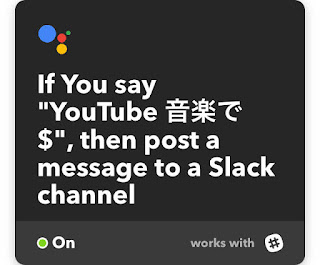
イメージ
概要 Youtubeの音楽をGoogle Homeで再生するようにした時の作業を思い出しながら、 記載します。 タイトルの読み上げが中途半端なので、改良したいです。 Google Home → Google Assistant → IFTTT → Slack → hubot → Youtube Data API → Youtube-dl → Google Home 私:OK Google Youtube音楽 ディズニーBGM Google:ディズニーBGMですね。 Google:ディズニーBGM..... ←タイトルの読み上げ Google: ♪.....  ←音楽が流れる 前提 Google Homeが利用可能な環境 Raspberry pi などで、「 Google Homeの喋らせ方 」が設定済み 設定内容 Youtube DATA APIキーを取得する YouTube APIとは:Data API v3を使って動画情報を取得してみた。 を参考にAPIキーを取得する。 youtube-dl をインストールする sudo pip3 install youtube-dl   ※2018/9/10追記 たまに、音楽が流れない事象が発生した。【IFTTT】Google home でIoT Part.5 【Hue】の433,438,439,440に基づきyoutube-dlをアップデートすることにより解消した。 youtube-dl --version 2018.02.11 sudo pip3 install -U youtube-dl 中略 Successfully installed youtube-dl-2018.9.10 ytplay.jsを作成する ytplay.jsの設定内容 #!/usr/local/bin/node  const home   = require('google-home-notifier');  // const home   = require('./google-home-notifier-voicetext');  const exec...
Google HomeでVoiceTextの話者と感情をランダムにする

概要 VoiceTextで、様々な声でGoogle Homeに喋らせることができますが、 感情や話者の組み合わせがいろいろできるけど、 どの組み合わせが良いのかわからないので、 ランダムにしてみました。 VoiceTextWriter.jsを編集する。 VoiceTextWriter.jsを編集して、話者と感情がランダムに選択されるように修正しました。 前提としては、Google homeでVoiceTextの設定をしてあることです。 var fs = require('fs'); var VoiceText = require('voicetext'); //APIキーを入力。取得したAPIキーを入力します。 var voice = new VoiceText('xxxxxxxxxxxxxxxxxxx'); var OUT_PATH = '/home/pi/homebot/voice/_temp.wav' //IPアドレスを入力する。 var OUTPUT_URL = 'http://192.168.x.xx:9000/_temp.wav'; // set spearker at random var array = [voice.SPEAKER.HIKARI, voice.SPEAKER.HARUKA,voice.SPEAKER.TAKERU,voice.SPEAKER.SHOW,voice.SPEAKER.BEAR,voice.SPEAKER.SANTA]; var mySpeaker = array[Math.floor(Math.random() * array.length)]; // set emotion at random var array2 = [voice.EMOTION.HAPPINESS, voice.EMOTION.ANGER,voice.EMOTION.SADNESS]; var myEmotion = array2[Math.floor(Math.random() * array2.length)]; console.log("Speaker:" + mySpeaker + ...

Google Home からガラケーにメール、ガラケーからのメールをGoogle Homeで読み上げる

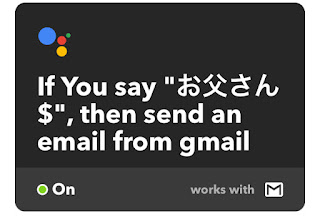
イメージ
概要 Google Homeを使って4歳児とSlackで会話する方法 の記事をみてやってみたい思ったが、 都合上、スマホではなく、ガラケーしか持ち歩いていない。ガラケーで実現できる方法を調べて実装してみた。 Google Home からガラケーにメールの概要 子供:OK Google お父さん お土産買ってきて Google:お父さんに「お土産買ってきて」とメールします。 その後、自分のガラケーに「タイトル:google homeから」、「本文:お土産買ってきて」 とメールが届く。 Google Home → Google Assistant → IFTTT → gmail → ガラケーにメールの流れとなる。 ガラケーからのメールをGoogle Homeで読み上げの概要 ガラケーメールのタイトルに「わかったよ」と記載し、IFTTTにメールする。 Google:お父さんからメールです。わかったよ ガラケーからメール → IFTTT → Slack → hubot → google-home-notifier → Google Homeの流れとなる。 前提 Google Homeが利用可能な環境 ガラケーとそのメールが利用可能な環境 Raspberry pi などで、「 Google Homeの喋らせ方 」が設定済み(ガラケーからのメールをGoogle Homeで読み上げる場合) Google Home からガラケーにメール IFTTTの登録のみで可能です。 THISの部分の設定 「THIS」の部分は Google Homeで家族とSlackで会話する方法 とほぼ同じです。 IFTTTの「THIS」でGoogle Assistanntを選択する。 What do you want to say? お父さん $ What do you want the Assistant to say in response? お父さんに「 $ 」とメールします。 Language Japanese THATの部分の設定 「That」の部分は、gmailを選択します。 To address xxxxx@docomo.ne.jp //ここにガラケーのメールアドレスを記載ます。 ...

Google Home mini をカスタマイズしてよかったこと、イマイチだったこと

先人の成果を活用させていただいて、Google Home mini をカスタマイズしました。やってよかったこと、イマイチだったことをまとめます。メモがわりに手順もまとめようかなと思ってます。 Youtubeの音楽をGoogle Homeで再生 個人的には、これが一番気に入っている。ただ、家族はあまり使っていない。BGMを流しながらの作業は、はかどる。 複数曲の再生などの改良をしようとしているが、まだ出来ていない。javascriptの習得が必要だ。 Google Home → Google Assistant → IFTTT → Slack → hubot → Youtube Data API → Youtube-dl → Google Home 記事を追加しました(2018/6/11記)。 Youtubeの音楽をGoogle Homeで再生 Google Play Musicの再生 これは、通常の使い方。子供のヤマハの教材をMP3化して、Google Play Musicにアップし、プレイリストに入れる。うまくかからないときは、ショートカットを作って再生。ただし、それでもうまくいかない場合がある。 ラズパイ上のMP3の再生 Google Play Musicでうまくいかないものをこれで再生。子供がヤマハの教材を繰り返し再生するのに役に立っている。 Google Home → Google Assistant → IFTTT → Slack → hubot → google-home-notifier → Google Home たまに反応が遅い時がある。 今日のニュース、今日の気温、今日の天気 通常の使い方。結構使う。ただし、myThingsで設定しているYahooの天気予報と結構気温が違っている。 どっちが正しいのかはわからない。 ○○の意味は? 子供から質問があって、わからない時に使う。「Wikipediaによると....」っていうのが多い。 子供には、難しい表現が多い。 google-home-notifierの声をVoiceTexitに変える 特に役立つ訳ではないが、VoiceTexitの方が自然だ。今は、下記設定にしている。 .speaker(voice.SPEAKER.HIKARI) .em...

Google HomeからPlay Musicのよく聞く曲を再生させたいとき

概要 これまで、子供がヤマハの練習をするときは、CDプレイヤーに教材のCD入れて、トラックを選択し、再生していた。 今回の設定で、Google Home から口でタイトルを読み上げるだけで、再生が可能になった。 設定方法 Google Homeアプリのショートカット設定をすると比較的簡単に設定できる。 設定ボタン→その他の設定→ショートカットで設定を選択する。 右下の+ボタンを選択する。 「こう言ったとき...」のマイクボタンをタップして、音声入力する。 Google アシスタンによる操作...を入力する。例えば、「Google Play Music でもぐらくんのおおそうじを再生」と入力する。※Google Play Musicにもぐらくんのおおそうじという曲が入っている時の例。

Google HomeからRM Mini3を経由してテレビを操作

Google HomeからRM Mini3を経由してテレビを操作を下記サイトを参考にして行いたいと思う。 10ドルのRM Mini3とGoogle Homeで家電を操作する方法 < https://scrapbox.io/smart-home/10%E3%83%89%E3%83%AB%E3%81%AERM_Mini3%E3%81%A8Google_Home%E3%81%A7%E5%AE%B6%E9%9B%BB%E3%82%92%E6%93%8D%E4%BD%9C%E3%81%99%E3%82%8B%E6%96%B9%E6%B3%95> RM mini3の設定 e-controlをインストール ipod touchからApp Storeを開き、検索ボタンをタップする。 検索ウィンドウにe-controlを入力する。 「BroadLink e-Control」の入手ボタンをタップし、「インストール」をタップする。Apple IDのサインインも実施する。 ipod touchの2.4GHzでの接続 我が家のNURO光の場合は、SSIDの最後の文字がgのものが2.4GHzとのこと。 参考 ニューロ光の無線LANで電波障害に強い5Ghzを使う方法は 5GHzで接続していたので、2.4GHzに変更した。 BroadLink e-Controlの起動 先ほどインストールしたBroadLink e-Controlを起動する。 位置情報や通知は「許可しない」を選択した。 skipを選択する。 RM mini3の設定 電源ケーブルを接続する 本体のReset buttonをピン等で押す。青い点滅 BroadLink e-Controlの設定 wifiパスワードを入力し、SETボタンをタップする。 しばらくしたら、設定が完了する。 「こちらは正規品ではないため、日本国内で利用できません」と表示される。 BroadLink e-Controlを閉じる Hubotの設定 MacBook Pro にnode.jsをインストール 参考 Macにnode.jsをインストールする手順。 Mac > node.jsをインストール LaunchPad→O...