投稿

ラベル(Raspberry Pi3)が付いた投稿を表示しています

Google Home からガラケーにメール、ガラケーからのメールをGoogle Homeで読み上げる
イメージ
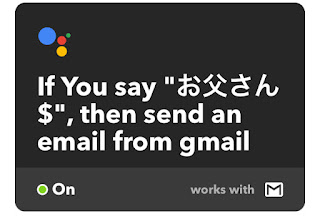
概要 Google Homeを使って4歳児とSlackで会話する方法 の記事をみてやってみたい思ったが、 都合上、スマホではなく、ガラケーしか持ち歩いていない。ガラケーで実現できる方法を調べて実装してみた。 Google Home からガラケーにメールの概要 子供:OK Google お父さん お土産買ってきて Google:お父さんに「お土産買ってきて」とメールします。 その後、自分のガラケーに「タイトル:google homeから」、「本文:お土産買ってきて」 とメールが届く。 Google Home → Google Assistant → IFTTT → gmail → ガラケーにメールの流れとなる。 ガラケーからのメールをGoogle Homeで読み上げの概要 ガラケーメールのタイトルに「わかったよ」と記載し、IFTTTにメールする。 Google:お父さんからメールです。わかったよ ガラケーからメール → IFTTT → Slack → hubot → google-home-notifier → Google Homeの流れとなる。 前提 Google Homeが利用可能な環境 ガラケーとそのメールが利用可能な環境 Raspberry pi などで、「 Google Homeの喋らせ方 」が設定済み(ガラケーからのメールをGoogle Homeで読み上げる場合) Google Home からガラケーにメール IFTTTの登録のみで可能です。 THISの部分の設定 「THIS」の部分は Google Homeで家族とSlackで会話する方法 とほぼ同じです。 IFTTTの「THIS」でGoogle Assistanntを選択する。 What do you want to say? お父さん $ What do you want the Assistant to say in response? お父さんに「 $ 」とメールします。 Language Japanese THATの部分の設定 「That」の部分は、gmailを選択します。 To address xxxxx@docomo.ne.jp //ここにガラケーのメールアドレスを記載ます。 ...
Google Home mini をカスタマイズしてよかったこと、イマイチだったこと

先人の成果を活用させていただいて、Google Home mini をカスタマイズしました。やってよかったこと、イマイチだったことをまとめます。メモがわりに手順もまとめようかなと思ってます。 Youtubeの音楽をGoogle Homeで再生 個人的には、これが一番気に入っている。ただ、家族はあまり使っていない。BGMを流しながらの作業は、はかどる。 複数曲の再生などの改良をしようとしているが、まだ出来ていない。javascriptの習得が必要だ。 Google Home → Google Assistant → IFTTT → Slack → hubot → Youtube Data API → Youtube-dl → Google Home 記事を追加しました(2018/6/11記)。 Youtubeの音楽をGoogle Homeで再生 Google Play Musicの再生 これは、通常の使い方。子供のヤマハの教材をMP3化して、Google Play Musicにアップし、プレイリストに入れる。うまくかからないときは、ショートカットを作って再生。ただし、それでもうまくいかない場合がある。 ラズパイ上のMP3の再生 Google Play Musicでうまくいかないものをこれで再生。子供がヤマハの教材を繰り返し再生するのに役に立っている。 Google Home → Google Assistant → IFTTT → Slack → hubot → google-home-notifier → Google Home たまに反応が遅い時がある。 今日のニュース、今日の気温、今日の天気 通常の使い方。結構使う。ただし、myThingsで設定しているYahooの天気予報と結構気温が違っている。 どっちが正しいのかはわからない。 ○○の意味は? 子供から質問があって、わからない時に使う。「Wikipediaによると....」っていうのが多い。 子供には、難しい表現が多い。 google-home-notifierの声をVoiceTexitに変える 特に役立つ訳ではないが、VoiceTexitの方が自然だ。今は、下記設定にしている。 .speaker(voice.SPEAKER.HIKARI) .em...

無線LANのRaspberry Pi3の固定IPの設定

MacからWifiルータのIPアドレスを確認する。 アップルメニュー > システム環境 ネットワークを選択する。 ネットワーク画面が表示されるので、Wi-Fiを選択し、詳細ボタンを選択する。 TCP/IPを選択し、ルーター欄で、ルータのIPアドレスを確認する。 固定IPの設定 dhcpcd.confの編集 Raspberry Pi3にログインして、dhcpcd.confを開き編集する。 sudo nano /etc/network/interfaces 末尾に下記を追加する。IPアドレスは環境に合わせる。 #固定IPのために追加(2018/03/15) interface wlan0 static ip_address=192.168.0.23/24 static routers=192.168.0.1 static domain_name_servers=192.168.0.1 設定の反映及び確認 再起動する。 $ sudo reboot Raspberry Pi3にログインして、確認する。 $ ifconfig wlan0 参考 下記サイトを参考にしてRaspberry Pi3の固定IPの設定をしました。 Raspberry Pi3に固定IPアドレスを設定する方法(Wi-Fi) ルータのIPアドレスを調べたい

Raspberry Pi 3 パスワード変更

参考 下記サイトを参考にしてRaspberry Pi3のパスワードを変更しました。 【Raspberry Pi 3】パスワードを変更する パスワードを変更する Raspberry Pi3にmacよりsshでログインして実施する。 $ passwd Changing password for pi.  (current) UNIX password:   //現在のパスワードを入力 New password:   //新しいパスワードを入力 Retype new password:    //もう一度新しいパスワードを入力 passwd: password updated successfully

Raspberry Pi3にhubotをインストールする

参考 下記サイトを参考にしてRaspberry Pi3にhubotをインストールする。 参考とういうよりは、ほぼそのまま実行させてもらいまいした。 hubotの雛形の生成 node.jsの導入 hubotでRM Mini3を操作する 手順 Raspberry Pi3にmacよりsshでログインして実施する。 node.jsをインストール $ sudo apt update $ sudo apt install -y nodejs npm $ sudo npm cache clean $ sudo npm install npm n -g $ sudo n lts hubot雛形 $ sudo npm install -g yo generator-hubot $ mkdir homebot $ cd homebot $ yo hubot ? Owner User ? Bot name homebot ? Description A simple helpful robot for your Company ? Bot adapter slack redisの導入とhubotの動作の確認 $ sudo apt install redis-server $ npm install coffee-script@^1.12.6 $ rm hubot-scripts.json $ nano external-scripts.json ここで、"hubot-heroku-keepalive", の行を削除 $ bin/hubot RM Mini3を操作 $ sudo apt install redis-server $ npm install hubot-broadlink-rm $ nano external-scripts.json  "hubot-broadlink-rm",を追加

スマートホームに向けてRaspberry Pi3 コンプリートスターターキット (Basic)の購入からwifiとssh設定まで

イメージ
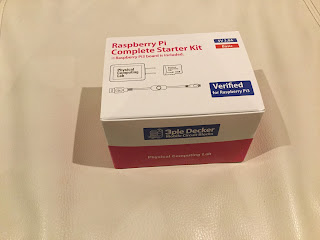
はじめに スマートホーム化に向けてRaspberry Pi3を買った。初めてだったので、一通り揃っているRaspberry Pi3 コンプリートスターターキット (Basic)にした。 箱の中身 下記が含まれている Rapberry Pi 3 Model B (ボード本体) 3ple Decker Piケースセット(ネジセット、スタックピンセット、GPIOシール付)←ケースは、すでに本体にセットされている。 Heatsinkセット←これも本体にセットされている模様 RaspbianプリインストールMicro SDカード(Class10 16GB) AC電源アダプター 5V 3.0A、スイッチ付電源ケーブル 1.1m ssh設定(wifi設定もやるつもりだったがダメだった) キーボード、マウス、ディスプレイ、HDMIケーブルがないので、下記方法で実施した。 ※結果としては、ssh設定はうまくいったが、wifi設定はうまくいかなかった。 Raspberry Piの無線LANをmicroSDで設定する https://qiita.com/mascii/items/0d1a280ac58ed8f6f999 Raspberry Piの無線LANをmicroSDで簡単に設定するためのツールを作った https://qiita.com/mascii/items/a43d71572e1919e56398 microUSBを Raspberry Pi3にセットして、電源をコンセントにさす。 ターミナルから下記を入力する。 $ ssh pi@raspberrypi.local ssh: Could not resolve hostname raspberrypi.local: nodename nor servname provided, or not known うまくいかない.. wifi設定 下記を参考にして、直接LANケーブルでmacbookとRaspberry Pi3した。 Raspberry PiとMac or Windows PCを有線で直接繋いでさくっとSSH接続する https://qiita.com/mascii/items/7d955395158...